こんにちは、なるりです。
撮影した写真がSDカード、パソコン、スマホ、クラウドに散らばってくると、「どれを残せばいいのか」「何を買えばいいのか」で手が止まりがちです。写真をきちんと残したいと思っていても、保存先の選択肢が増えるほど、最初の一歩が分かりにくくなります。
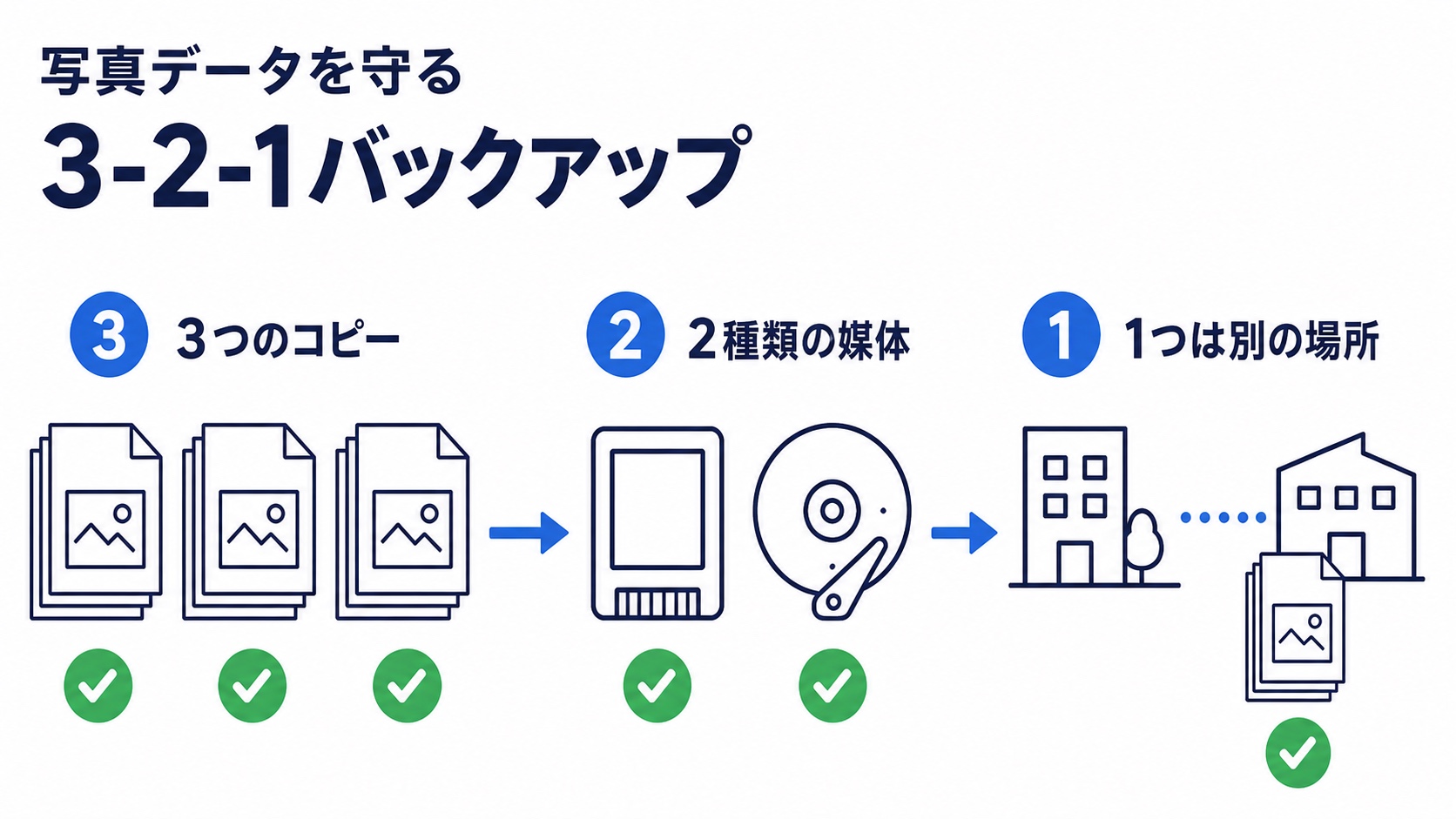
そこでこの記事では、3コピー・2種類の媒体・1つを別の場所に置く「3-2-1」の考え方を、写真の取り込みから復元確認までの順番に当てはめます。データを失わないことを保証する方法ではありませんが、トラブルに備えて何から整えるかを考えていきます。
写真の保存先に迷ったとき、最初に整理したいこと
ここで整理したいのは、製品名ではなくコピーの役割です。製品を探し始める前に、次の四つを自分の環境へ当てはめてみます。
- 普段写真を管理する取り込み先
- 取り込み先とは別の外付け保存先
- クラウドなど手元とは別の場所に置く保存先
- 保存した写真を実際に戻して開く復元確認
外付けSSDやHDDは、この構成を作るための道具です。必要な保存先の役割が見えてから製品を選ぶと、容量や端子だけを見比べて迷う時間を減らせます。
なぜ一つの保存先だけでは足りないのか
機器の故障や操作ミスが、そのまま写真の消失につながる
写真がパソコンに入っているから安心、クラウドに見えているから安心、と考えたくなります。ただ、同じ場所にしかなければ機器の故障や操作ミスに弱く、保存先へアクセスできなくなったときに代わりがありません。
大事なのは「どこが正本か」を難しく考えすぎることではありません。取り込み後に少なくとも二つの別のコピーがあり、そのうち一つが手元とは別の場所にある状態を目標にすると、次にやることが見えやすくなります。スマホとカメラをまたいで写真を整理したい場合は、スマホとデジカメで写真の扱いを考えるも参考になります。
同期は便利でも、独立したコピーとは限らない
iCloud写真やOneDriveの同期は、複数の端末で同じ写真にアクセスするために便利です。一方で、同期されたライブラリでは変更や削除がほかの端末や同期先にも反映される場合があります。AppleはiCloud写真で削除した写真が同じApple AccountでiCloud写真を使うほかのデバイスからも削除されることを案内しており、OneDriveも選んだファイルとフォルダを同期します。
そのため、同期を使っているからといって、それだけで独立したバックアップがあるとは限りません。同期している写真とは別に、意図しない削除や変更の影響を確認できるコピーを持つことが大切です。設定や復元条件は変わることがあるため、使うサービスの公式ヘルプも確認してください。
3-2-1を写真向けに読み替える
3-2-1は、CISA/US-CERTが紹介するバックアップの考え方です。写真では、撮影カードから取り込んだ後の保存先を次のように分けると考えやすくなります。
| 考え方 | 写真での置き換え | 確認すること |
|---|---|---|
| 3コピー | 取り込み先、外付け保存先、別の場所の保存先 | 同じ写真が三つの場所にあるか |
| 2種類の媒体 | 別の機器でも別の媒体とは限りません。内蔵SSDと外付けSSDは二つの機器ですが、どちらもSSDタイプのストレージです。たとえば、内蔵SSDの作業用コピー、外付けHDDの二つ目のローカルコピー、クラウドなど別の場所のコピーという組み合わせがあります。 | 機器の数だけでなく、媒体の種類も分けられているか |
| 1つを別の場所に | クラウド保存、または自宅以外で管理するコピー | 手元の機器と同じ出来事の影響を受けにくいか |
ここでいう「別の場所」は、単に別フォルダではありません。手元のパソコンと外付けドライブだけで終わらせず、物理的に離れた場所にもコピーを用意する、という意味です。環境や費用、扱える機器は人によって違うため、3-2-1は回復力を考える目安として使い、絶対に安全だと受け取らないようにします。
三つの保存先は、製品名ではなく役割で分ける
最初から完璧な仕組みを作る必要はありません。まずは、写真を取り込むメインの保存先を一つ、そこからコピーする外付け保存先を一つ、さらに別の場所のコピーを一つ用意する形から始めます。
- 取り込み先:パソコンや普段管理するストレージ。フォルダ名や撮影日など、自分で探せるルールを決めます。
- 外付け保存先:外付けSSDまたは外付けHDD。取り込み先とは別の保存先へコピーを増やす役割です。
- 別の場所の保存先:クラウドストレージなど。サービスごとに同期、削除、復元の条件を確認して使います。
外付けSSD、外付けHDD、メモリーカードリーダー、クラウドストレージは、どれか一つが万能というより、取り込みやコピーの工程を補う道具です。購入を考えるときも、先に手元のカード規格、端子、必要な保存先の役割を整理しておくと選びやすくなります。
写真バックアップ用ストレージは、使い方で選ぶ
保存先を具体的に選びたい方に向けて、2026年8月9日時点でAmazonの外付SSD、外付HDDそれぞれの売れ筋ランキング1位として確認できた製品を、用途別に整理しました。売れ筋だから選ぶのではなく、「撮影後の作業に使うのか」「写真をまとめて保管するのか」を先に決めると選びやすくなります。
| 選ぶ基準 | 外付けSSD | 外付けHDD |
|---|---|---|
| 向いている使い方 | 撮影後の取り込み、作業用、持ち運び | 写真をまとめて置く二つ目のローカルコピー |
| 優先したいこと | 転送速度、携帯性、端子 | 容量、設置場所、電源 |
| 購入前の確認 | パソコンのUSB端子、必要な容量、付属ケーブル | USB Type-A端子、AC電源の置き場所、必要な容量 |
この記事にはAmazonアソシエイトリンクを含みます。ランキング、価格、在庫は変わるため、リンク先では現在の仕様と価格に加えて、手元の機器へ接続できるかを確認してください。
撮影後の作業や持ち運びを優先するなら:SanDisk Extreme Portable SSD 1TB
写真を取り込んだ後の作業用コピーや、持ち運べる保存先を用意したい場合の候補です。商品ページではUSB 3.2 Gen 2、読み出し最大1050MB/秒、1TBの仕様が案内されています。実際の速度は接続する機器やケーブルなどで変わります。
作業用SSDを探している方:
SanDisk Extreme Portable SSD 1TBの端子・容量・現在価格をAmazonで確認する
写真をまとめる容量を優先するなら:BUFFALO 外付けHDD 4TB
パソコンとは別に、写真をまとめて置く二つ目のローカルコピーを作りたい場合の候補です。商品ページでは4TB、USB Type-A接続、AC電源を使う据え置き型として案内されています。持ち運びよりも、自宅など決めた場所で容量を確保したい使い方に向いています。
大容量の保存先を探している方:
BUFFALO 外付けHDD 4TBの接続方法・容量・現在価格をAmazonで確認する
どちらか一台を追加しただけでは、3-2-1バックアップは完成しません。SSDとHDDは手元のコピーを増やす道具として使い、クラウドや別の保管場所など、同じ出来事の影響を受けにくいコピーも組み合わせてください。
実行する順番は「取り込み、コピー、別の場所、復元確認」
保存先を決めたら、撮影のたびに同じ順番で作業します。最後に復元確認を入れることで、「保存したつもり」のままカードを消す失敗を減らせます。
- 撮影カードから取り込む
まず写真をメインの保存先へ取り込みます。カードリーダーを使う場合は、手元のカード規格と端子に対応するかを確認します。記録まわりの見方を整理したい方は、カメラの仕様表で確認したい記録まわりの項目もあわせて読んでみてください。 - 取り込み先で写真を開く
枚数だけで判断せず、写真を何枚か開いて、意図したフォルダに入っているかを確認します。 - 外付け保存先へコピーする
同じフォルダ構成のままコピーすると、あとで探す手間を減らせます。コピーの完了を確認するまでは、撮影カードを唯一の保管場所から外さないようにします。 - 別の場所のコピーを更新する
クラウドへ保存する場合は、アップロード中のまま終わっていないか、対象フォルダが含まれているかを確認します。 - 復元を試す
外付け保存先または別の場所のコピーから、代表の写真を一時フォルダへ戻して開いてみます。コピーがあるだけでなく、必要なときに取り出せるかを確かめる工程です。
復元確認まで終えてから、撮影カードを初期化するか判断します。RAWで撮る場合はファイル量が増えやすいため、保存先を選ぶ前にRAWで撮る前に知っておきたい容量と扱い方を読み、今ある写真量と増え方を把握しておくと計画しやすくなります。
カードを消す前のチェックリスト
- 取り込み先で写真を開き、フォルダと日付を確認した
- 外付けSSDまたは外付けHDDへコピーした
- クラウドなど、別の場所のコピーの対象と完了状態を確認した
- 別のコピーから代表の写真を戻して開く復元確認をした
- 必要なコピーがそろったことを確認してから、撮影カードを初期化する
毎回すべてを複雑にしなくて大丈夫です。撮影後の取り込み手順にこの五つを足して、カレンダーに月一回などの確認日を入れるところから始めてみてください。
FAQ
同期とバックアップは同じですか?
目的が少し違います。同期は複数の場所で同じファイルを使いやすくしますが、変更や削除も連動することがあります。同期を使いながら、別の保存先に独立して確認できるコピーを置くと、3-2-1の考え方に近づけます。
必要な容量はどれくらいですか?
決まった数字を先に選ぶより、いま保管している写真の量、RAWや動画を使うか、どのくらいの期間をまとめて残したいかを確認します。保存先の容量や料金、対応条件は変わるため、選ぶ時点の公式仕様を確認しましょう。
外付け保存先を一つしか用意できない場合は?
まずメインの保存先と外付け保存先の二つにコピーを作ることから始め、その後に別の場所のコピーを追加する順番でも構いません。ただし、その状態はまだ3-2-1を満たしていないため、次に何を追加するかを決めておくことが大切です。
まとめ
以上、写真データを残すための3-2-1バックアップの考え方と、取り込みから復元確認までの流れを説明しました。
最初から完璧な仕組みを用意する必要はありません。まずは普段使っている保存先とは別にコピーを一つ作り、余裕ができたらクラウドなど別の場所にも増やしていけばよいと思います。
外付けSSDやHDDを選ぶときも、速さや容量だけで決めるのではなく、自分がどの場面で使うのかを考えて選ぶことが大切です。
せっかく撮った写真なので、撮影カードを消す前に一度だけでも、別の保存先から写真を開けるか確認してみてください。